Teoría de probabilidades
dgonzalez

Introducción
Al tener una base de datos se requiere resumirlos en una tabla o en indicadores que faciliten su análisis, dependiendo el tipo de variable ( cualitativas o cuantitativas) la tabla puede tener diferentes columnas.
En el caso de los indicadores las variables cualitativas se les resumen en el nivel con mayor frecuencias a la que se le llama MODA
Las variables cuantitativas tiene un gran número de indicadores que se dividien en tres categorias:
- Indicadores de tendencia central
- Indicadores de dispersión
- Indicadores de forma
A continuación se indica como realizar el proceso utilizando RStudio, bajo el supuesto que se cuenta con una base de datos que se ha importado en RStudio.



Instalación de summarytools
Uno de los paquetes de R utilizados para la construcción de tablas de frecuencia e indicadores descriptivos es summarytools, a continuación se comparte código para su instalación :
install.packages("remotes")        # se puede también utilizar el paquete devtools
library(remotes)
install_github("rapporter/pander") # repositorio recomendado
install_github("dcomtois/summarytools", build_vignettes = TRUE)
# install.packages("remotes")        # se puede también utilizar el paquete devtools
# library(remotes)
# install_github("rapporter/pander") # repositorio recomendado
# install_github("dcomtois/summarytools", build_vignettes = TRUE)
Tablas de frecuencia
Resumir los datos en tablas facilita su análisis y también su representación gráfica. Varios gráficos están basados en tablas de frecuencia como veremos en la unidad 1.3
Tablas variables cualitativas
Iniciaremos con la construcción de tablas para variables cualitativas en escala nominal. Recordemos que las variables medidas en esta escala no presentan orden especial y en algunos casos son ordenadas de mayor a menor frecuencia
Utilizaremos en este caso la función table()
table(clientes$categoria_preferida)
  Alimentos    Deportes Electrónica       Hogar        Ropa
        238         191         198         184         189
#install.packages("AER")
library(AER)
data("BankWages")
table(BankWages$job)
custodial     admin    manage
       27       363        84
library(readxl)
ventas <- read_excel("data/ventas.xlsx")
table(ventas$Metodo_Pago)
American Express         Discover       MasterCard        Star Card
               4                8               28              140
            Visa
              20
En todos los casos podemos elaborar una tabla acompañada con los porcentajes (frecuencia relativa)
Paquete flextable
# install.packages("flextable")
library(flextable)
ft1=table(ventas$Metodo_Pago)%>%
as.data.frame()
colnames(ft1)=c("Tipo de tarjeta", "Frecuencia Absoluta")
ft1=flextable(ft1)
set_flextable_defaults(
font.size = 10, font.family = "Helvetica",
font.color = "#333333",
table.layout = "fixed",
border.color = "gray",
padding.top = 3, padding.bottom = 3,
padding.left = 4, padding.right = 4)
ft1 <- ft1 %>%
width(j = 1, width = 2) %>%
width(j = 2, width = 1)
ft1Tipo de tarjeta | Frecuencia Absoluta |
|---|---|
American Express | 4 |
Discover | 8 |
MasterCard | 28 |
Star Card | 140 |
Visa | 20 |
El resultado corresponde a un conteo de cada uno de los valores de la
variable. En caso de que se requiera calcular la proporción que
corresponde cada caso utilizamos la función : prop.table()
y se la aplicamos a la tabla anterior
ft2=table(ventas$Metodo_Pago)%>%
       prop.table() %>%
          as.data.frame()
colnames(ft2)=c("Tipo de tarjeta", "Frecuencia relativa")
ft2=flextable(ft2)

set_flextable_defaults(
  font.size = 10, font.family = "Helvetica",
  font.color = "#333333",
  table.layout = "fixed",
  border.color = "gray",
  padding.top = 3, padding.bottom = 3,
  padding.left = 4, padding.right = 4)

ft2 <- ft2 %>%
    width(j = 1,  width = 2) %>%
    width(j = 2, width = 1)
ft2
Tipo de tarjeta | Frecuencia relativa |
|---|---|
American Express | 0.02 |
Discover | 0.04 |
MasterCard | 0.14 |
Star Card | 0.70 |
Visa | 0.10 |
Si utilizamos la función freq del paquete
summarytools, la salida es una tabla más elaborada
summarytools::freq(ventas$Metodo_Pago, cumul = F)
Show in New Window
Frequencies
ventas$Metodo_Pago
Type: Character

                         Freq   % Valid   % Total
---------------------- ------ --------- ---------
      American Express      4      2.00      2.00
              Discover      8      4.00      4.00
            MasterCard     28     14.00     14.00
             Star Card    140     70.00     70.00
                  Visa     20     10.00     10.00
                        0                0.00
                 Total    200    100.00    100.00
Tablas variables cuantitativas
Para el caso de las variables cuantitativas que presentan muchos valores difentes construir una tabla como las anteriores no tiene sentido, pues salen muchas categorias probablemente con frecuencia uno.
En este caso es necesario construir rangos que den sentido y que permitan resumir la información para una facil interpretación.
El ejemplo a continuación da cuenta de ello.
Supongamos que queremos analizar la variable edad y para ello debemos establecer los limites y cuantos intervalo vamos aconstruir. En este caso tenemos tres alternativas posible_
- Tomar los intervalos construidos en un estudio anterior con cual queremos comparar los nuestros
- Tomar intervalos de acuerdo a estudios anteriores o teorías sobre el tema
- Tomar intervalos de igual longitud. En este caso existen diferentes alternativas para establecer el número de intervalos a construir. Uno de ellos indica como respuesta a este interrogante la fórmula construida por Sturgues (se puede conocer mediante la función nclass.Sturges(variable)) que es utilizada por otras funciones en R
En el caso de la variable Edad podríamos proceder así:
 clientes$edadR <- NA_character_
 clientes$edadR[clientes$edad_cliente<=20]<-"1. (18  a 20  años]"
 clientes$edadR[clientes$edad_cliente>20.1 &  clientes$edad_cliente<=30]<-"2. (20 a 30 años]"
 clientes$edadR[clientes$edad_cliente>30.1 &  clientes$edad_cliente<=40]<-"3. (30 a 40 años]"
 clientes$edadR[clientes$edad_cliente>40.1 &  clientes$edad_cliente<=50]<-"4. (40 a 50 años]"
 clientes$edadR[clientes$edad_cliente>50.1 &  clientes$edad_cliente<=60]<-"5. (50 a 60 años]"
 clientes$edadR[clientes$edad_cliente>60.1]<-"6. (Más de 60 años]"
summarytools::freq(clientes$edadR)
Frequencies
clientes$edadR
Type: Character

                            Freq   % Valid   % Valid Cum.   % Total   % Total Cum.
------------------------- ------ --------- -------------- --------- --------------
      1. (18  a 20  años]     61      6.10           6.10      6.10           6.10
       2. (20 a 30 años]    193     19.30          25.40     19.30          25.40
        3. (30 a 40 años]    167     16.70          42.10     16.70          42.10
        4. (40 a 50 años]    205     20.50          62.60     20.50          62.60
        5. (50 a 60 años]    197     19.70          82.30     19.70          82.30
      6. (Más de 60 años]    177     17.70         100.00     17.70         100.00
                           0                               0.00         100.00
                    Total   1000    100.00         100.00    100.00         100.00
Esta tabla nos permite identificar los rangos de mayor frecuencia
También podemos realizar una tabla sin tener que realizar la recodificación. Esto se logra con la función hist()
h=hist(clientes$edad_cliente)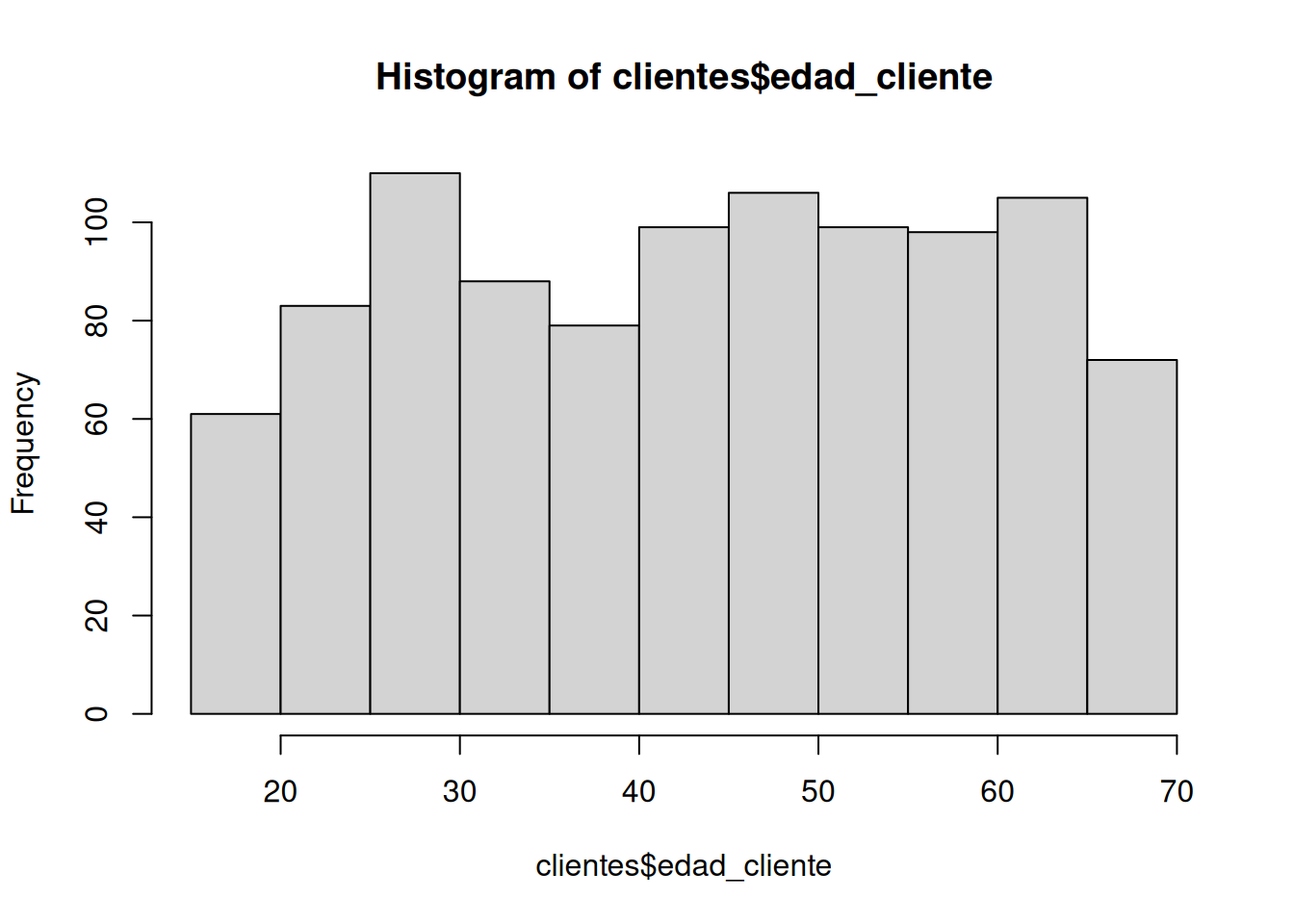
h$breaks # puntos de corte [1] 15 20 25 30 35 40 45 50 55 60 65 70h$counts # frecuencias absolutas en cada intervalo [1] 61 83 110 88 79 99 106 99 98 105 72h$density # densidad en cada intervalo [1] 0.0122 0.0166 0.0220 0.0176 0.0158 0.0198 0.0212 0.0198 0.0196 0.0210
[11] 0.0144Sería de interés también construir una tabla con las edades de las personas fallecidas por covid en Colombia, para lo cual debemos primero seleccionar la base de datos de las fallecidas y luego construir la tabla.
En este caso vamos a seleccionar los rangos de edad y luego construimos la tabla
clientes_jovenes=subset(clientes, edad_cliente<30)
breaks=seq(17,30, by=4)
Edad.jovenes=cut(clientes_jovenes$edad_cliente, breaks)
table(Edad.jovenes, useNA = "ifany")
Edad.jovenes
(17,21] (21,25] (25,29]
75 69 80 Tablas de doble entrada
#CAMBIAR DATA----------------------------------------
table(clientes$genero_cliente, clientes$categoria_preferida)
            Alimentos Deportes Electrónica Hogar Ropa
  Femenino        100       65          70    65   81
  Masculino       119      111         103   100   95
  Otro             19       15          25    19   13
tabla1=table(clientes$edadR,clientes$categoria_preferida ) %>%
prop.table()*100
tabla1
                      Alimentos Deportes Electrónica Hogar Ropa
  1. (18 a 20 años]         1.6      1.0         1.3   1.0  1.2
  2. (20 a 30 años]         4.4      3.3         4.1   3.3  4.2
  3. (30 a 40 años]         4.4      4.0         3.4   2.6  2.3
  4. (40 a 50 años]         4.6      3.1         4.0   4.7  4.1
  5. (50 a 60 años]         5.1      3.7         3.7   3.7  3.5
  6. (Más de 60 años]       3.7      4.0         3.3   3.1  3.6
Indicadores descriptivos
Un indicador es un número que resume o representa un grupo de valores. El poder resumir una gran cantidad de valores en unos pocos facilita realizar un análisis de ellos.
En el caso de las variables cualitativas en escala nominal, se pueden representar por el valor más frecuente. A este valor se le conoce como Moda y lo podemos ver claramente en una tabla de frecuencias.
En el caso de las variables cuantitativas tenemos varias alternativas para construirlos
Utilizando la función summary :
#CAMBIAR DATA----------------------------------------
summary(clientes$ingresos)
Min. 1st Qu. Median Mean 3rd Qu. Max.
30000 82072 108972 103606 127957 150000 Utilizando la función describe del paquete psych:
#CAMBIAR DATA----------------------------------------
psych::describe(clientes$ingresos)
vars n mean sd median trimmed mad min max range skew
X1 1 1000 103606.1 29607.83 108972 105625.4 32412.6 30000 150000 120000 -0.5
kurtosis se
X1 -0.75 936.28Utilizando la función describe.by del paquete
psych, que nos permite el calculo de las descritivas para
varios grupos :
psych::describe.by(clientes$ingresos, group = clientes$genero_cliente)
 Descriptive statistics by group
group: Femenino
   vars   n     mean      sd median  trimmed      mad   min    max  range  skew
X1    1 381 103288.5 29388.7 108803 104998.3 32132.39 30000 150000 120000 -0.44
   kurtosis      se
X1    -0.86 1505.63
------------------------------------------------------------
group: Masculino
   vars   n     mean       sd   median  trimmed      mad   min    max  range
X1    1 528 104232.4 29760.53 109906.5 106470.4 32236.91 31194 150000 118806
    skew kurtosis      se
X1 -0.56    -0.68 1295.16
------------------------------------------------------------
group: Otro
   vars  n     mean       sd median  trimmed      mad   min    max  range  skew
X1    1 91 101301.9 29824.59 106056 103065.1 32692.81 32237 150000 117763 -0.43
   kurtosis      se
X1    -0.84 3126.47
Utilizando la función descr del paquete
summaytools :
summarytools::descr(clientes$ingresos)
Descriptive Statistics
clientes$ingresos
N: 1000

                     ingresos
----------------- -----------
             Mean   103606.09
          Std.Dev    29607.83
              Min    30000.00
               Q1    82034.00
           Median   108972.00
               Q3   127977.50
              Max   150000.00
              MAD    32412.60
              IQR    45884.25
               CV        0.29
         Skewness       -0.50
      SE.Skewness        0.08
         Kurtosis       -0.75
          N.Valid     1000.00
                N     1000.00
        Pct.Valid      100.00
YA ESTAMOS LISTOS PARA INTERPRETAR LA INFORMACIÓN !!
Documentos pdf con Rmd
A través de RStudio se pueden construir documentos en formatos PDF, DOC, HTML entre otros. En esta ocasión se describe como realizar un informe utilizando para ello un archivo Rmd en RStudio.
Inicialmente en RStudio abrimos un nuevo archivo en formato Rmd
File/New File/ R Markdown…
Al hacerlo se despliega la siguiente ventana
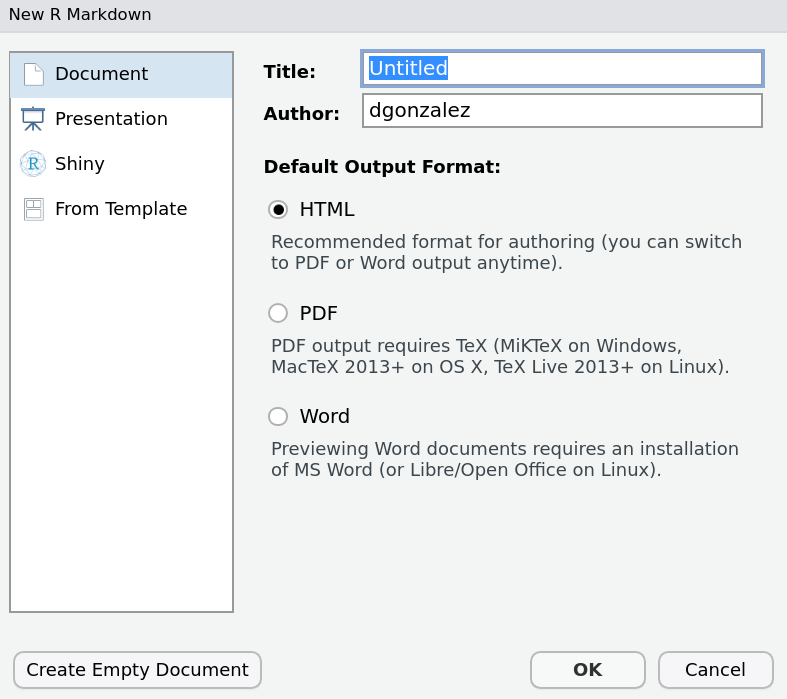
En este caso seleccionamos PDF para abrir una plantilla que nos ofrece el programa para orientar nuestros primeros pasos
---
title: "Untitled"
author: "dgonzalez"
date: "3/2/2022"
output: pdf_document
---
El primer bloque contiene información sobre el titulo del documento, el autor, la fecha y el formato de salida
Podemos también agregar un subtítulo: subtitle: “Subtítulo”
Despues de este bloque encontramos el cuerpo del documento que puede contener texto escrito de manera normal, código html, código Markdown y LaTeX
Algunas de las principales instrucciones para empezar son
Titulos
# Título 1
## Título 2
### Título 3
#### Título 4
##### Título 5
#####  Título 6
Listas
+ Punto 1
+ Punto 2
+ Punto 3
  + Punto 3.1
  + Punto 3.2
También se pueden hacer numeradas
1. Punto 1
2. Punto 2
3. Punto 3- Punto 1
- Punto 2
- Punto 3
Permite también escribir ecuaciones en código LaTeX, como por ejemplo
$$\dfrac{1}{n}\sum_{i=1}^{n} x_{i} = \bar{x}$$\[\dfrac{1}{n}\sum_{i=1}^{n} x_{i} = \bar{x}\]
Una de sus principales ventajas es permitir correr código R y de otros lenguajes como Python, SQL, entre otros.
Para ello utilizamos el botón +c ubicado en la barra superior de la ventana Source
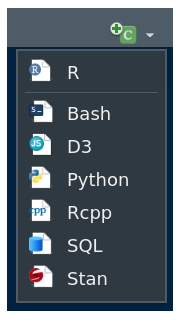
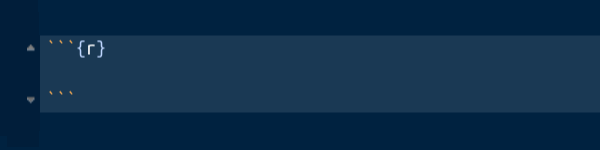
Dentro de este bloque podemos correr codigo R y asi ubicar dentro del documento tablas, indicadores o gráficos
En la siguiente página pueden encotrar resumen de varios paquetes de R dentro de los cuales está RMardown
https://www.rstudio.com/resources/cheatsheets/
Otros formatos de tablas
df <- data.frame(
  id = 1:10,
  nombre = c("Juan", "Carlos", "James", "David", "Jenny", "Harold", "Leonardo", "John", "Ana", "Luz"),
  edad = c(18, 25, 22, 30, 21, 23, 25, 20, 21, 20),
  grado = c("C", "A", "A", "C", "B", "B", "A", "C", "C", "C"),
  Examen1 = c(3.2, 4.1, 4.0, 3.9, 4.0, 4.3, 3.6, 3.7, 3.8, 3.8),
  Examen2 = c(3.3, 3.9, 4.0, 3.9, 3.8, 3.6, 4.0, 4.0, 3.9, 3.8),
  Promedio = c(3.3, 4.0, 4.1, 3.6, 3.7, 4.6, 3.5, 3.6, 3.8, 3.7),
  Entrevista = c(TRUE, FALSE, TRUE, FALSE, TRUE, TRUE, TRUE, FALSE, FALSE, FALSE),
  stringsAsFactors = FALSE
)

df
id nombre edad grado Examen1 Examen2 Promedio Entrevista
1 1 Juan 18 C 3.2 3.3 3.3 TRUE
2 2 Carlos 25 A 4.1 3.9 4.0 FALSE
3 3 James 22 A 4.0 4.0 4.1 TRUE
4 4 David 30 C 3.9 3.9 3.6 FALSE
5 5 Jenny 21 B 4.0 3.8 3.7 TRUE
6 6 Harold 23 B 4.3 3.6 4.6 TRUE
7 7 Leonardo 25 A 3.6 4.0 3.5 TRUE
8 8 John 20 C 3.7 4.0 3.6 FALSE
9 9 Ana 21 C 3.8 3.9 3.8 FALSE
10 10 Luz 20 C 3.8 3.8 3.7 FALSE# colnames(df1)=c("Id", "Nombre", "Edad","grado", "Nota1", "Nota2", "Nota_Final", "Entrevista")
df1=flextable(df)
df1id | nombre | edad | grado | Examen1 | Examen2 | Promedio | Entrevista |
|---|---|---|---|---|---|---|---|
1 | Juan | 18 | C | 3.2 | 3.3 | 3.3 | true |
2 | Carlos | 25 | A | 4.1 | 3.9 | 4.0 | false |
3 | James | 22 | A | 4.0 | 4.0 | 4.1 | true |
4 | David | 30 | C | 3.9 | 3.9 | 3.6 | false |
5 | Jenny | 21 | B | 4.0 | 3.8 | 3.7 | true |
6 | Harold | 23 | B | 4.3 | 3.6 | 4.6 | true |
7 | Leonardo | 25 | A | 3.6 | 4.0 | 3.5 | true |
8 | John | 20 | C | 3.7 | 4.0 | 3.6 | false |
9 | Ana | 21 | C | 3.8 | 3.9 | 3.8 | false |
10 | Luz | 20 | C | 3.8 | 3.8 | 3.7 | false |
library(formattable)

formattable(df, list(
  edad = color_tile("transparent", "#5D7A9C"),
  Examen1 = color_bar("#F7B983"),
  Examen2 = color_bar("#F7D18B"),
  Promedio = color_bar("#F6E8D9"))
)| id | nombre | edad | grado | Examen1 | Examen2 | Promedio | Entrevista |
|---|---|---|---|---|---|---|---|
| 1 | Juan | 18 | C | 3.2 | 3.3 | 3.3 | TRUE |
| 2 | Carlos | 25 | A | 4.1 | 3.9 | 4.0 | FALSE |
| 3 | James | 22 | A | 4.0 | 4.0 | 4.1 | TRUE |
| 4 | David | 30 | C | 3.9 | 3.9 | 3.6 | FALSE |
| 5 | Jenny | 21 | B | 4.0 | 3.8 | 3.7 | TRUE |
| 6 | Harold | 23 | B | 4.3 | 3.6 | 4.6 | TRUE |
| 7 | Leonardo | 25 | A | 3.6 | 4.0 | 3.5 | TRUE |
| 8 | John | 20 | C | 3.7 | 4.0 | 3.6 | FALSE |
| 9 | Ana | 21 | C | 3.8 | 3.9 | 3.8 | FALSE |
| 10 | Luz | 20 | C | 3.8 | 3.8 | 3.7 | FALSE |
Código R
El siguiente bloque reúne el código principal para construir tablas de frecuencia y calcular indicadores descriptivos con las bases utilizadas en este documento.
library(readr)
library(readxl)
library(dplyr)
library(flextable)
library(psych)
library(summarytools)

# Importación de datos
clientes <- read_csv("data/clientes.csv")
ventas <- read_excel("data/ventas.xlsx")

# Tabla de frecuencias: variable cualitativa
frecuencia_pago <- table(ventas$Metodo_Pago, useNA = "ifany")
frecuencia_pago
prop.table(frecuencia_pago) * 100

# Presentación de la tabla con flextable
tabla_pago <- as.data.frame(frecuencia_pago)
colnames(tabla_pago) <- c("Método de pago", "Frecuencia")
flextable(tabla_pago) |>
  autofit()

# Agrupación de una variable cuantitativa en intervalos
clientes <- clientes |>
  mutate(
    edadR = cut(
      edad_cliente,
      breaks = c(-Inf, 20, 30, 40, 50, 60, Inf),
      labels = c(
        "18 a 20 años", "21 a 30 años", "31 a 40 años",
        "41 a 50 años", "51 a 60 años", "Más de 60 años"
      )
    )
  )

table(clientes$edadR, useNA = "ifany")
summarytools::freq(clientes$edadR)

# Tabla de doble entrada y porcentajes
tabla_doble <- table(clientes$edadR, clientes$categoria_preferida)
tabla_doble
prop.table(tabla_doble) * 100
prop.table(tabla_doble, margin = 1) * 100

# Indicadores descriptivos
summary(clientes$ingresos)
psych::describe(clientes$ingresos)
psych::describe.by(
  clientes$ingresos,
  group = clientes$genero_cliente
)
summarytools::descr(clientes$ingresos)